

| 英語 | 韓国語 | 中国語 | 日本語 |
第3章 VMS サーバー
再生モード
1. 「再生」ボタンをクリックして再生画面に移動します。
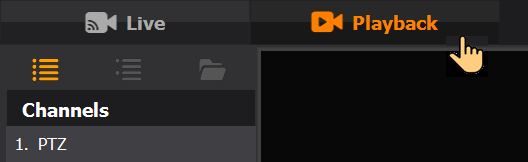
2. チャンネルリスト
a. ダイアログの左上隅にあるチャンネルリストから、再生する単一または複数のチャンネルを選択します。
b. 同時再生できるチャンネルの最大数は、設定の「その他」セクションで設定できます。
c. レイアウトボタンをクリックして、 チャンネル番号別または
 グループ別の表示を選択できます。
 ボタンをクリックすると、アーカイブされたビデオファイルの一覧を表示できます。
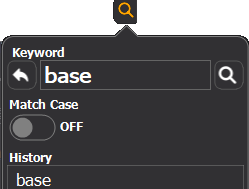
d.  ボタンをクリックすると、キーワードでチャンネル名を検索できます。
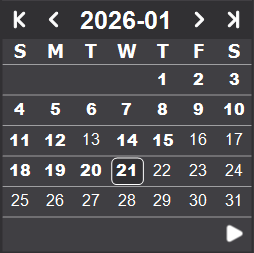
3. カレンダー
a. カレンダーの日付を選択します。ビデオがある日付は太字で表示されます。
b. 右下の ボタンをクリックして現在の時刻に移動します。
4. タイムベルト
a. マウスホイールで時間のスケールを調整し、タイムラインをドラッグして前後に移動できます。または、右クリックや右上のズームボタンをクリックして特定の時間スケールを選択できます。ズームボタンはそれぞれ「最大ズーム」「ズームイン」「ズームアウト」「最小ズーム」です。

b. マウスをドラッグして再生時間を選択します。
c. 再生、 停止、
停止、 巻き戻しボタンをクリックして、再生、一時停止、巻き戻しを行います。巻き戻しボタンを押し続けるとビデオが巻き戻されます。
d. 再生速度ボタンx1をクリックして再生速度を選択します。また、設定 ボタンをクリックして巻き戻し速度を選択できます。

e. 時間表示をクリックして再生する時間を選択します。時間コントロールを長押しすると、前後に移動し続けます。
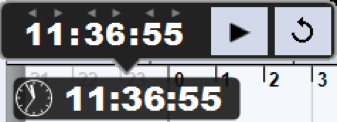
f. 撮影動画が夏時間の場合、標準時刻は夏時間の下に灰色で表示されます。

g. スペースキーを押して一時停止または再開します。また、左右の矢印キーを押して、一秒前/次のフレームに移動します。
5. プレビューモード
a. 単一チャネル表示モードで、ビデオの右上隅のプレビュー ボタンをクリックするか、右クリックしてコンテキストメニューで「プレビューモード」を選択することで、プレビューモードに切り替えられます。
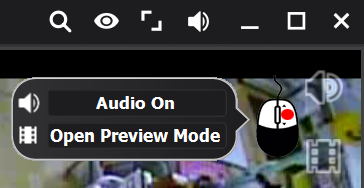
b. プレビューモードでは、指定された間隔で選択されたビデオチャンネルのスナップショット画像が画面に表示されます。
プレビュー間隔と画像サイズは、タイムベルトのボタンをクリックして選択できます。
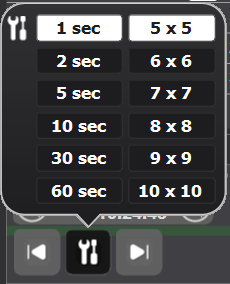
c. プレビュー画像が表示されている間、画像の正確な時間がタイムベルトにマークされます。白い線はすべての画像を、オレンジの線はハンドルが位置する画像を示します。
d. 画像をドラッグして、プレビュー時間範囲を移動できます。
e. 画像の1つをクリックして拡大します。選択した画像から再生を開始できます。
f. 画像を右クリックすると、コンテキストメニューが表示されます。
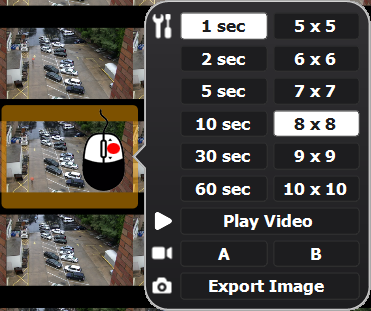
g. 画像を選択したら、ズーム領域を指定するか、マウスホイールを使用してズームイン/アウトできます。ズーム状態でマルチ画像プレビュー画面に戻るには、画像の右上隅のバック ボタンをクリックします。
6. ブックマーク
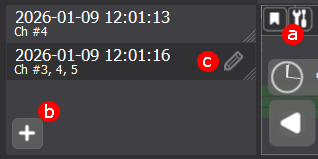
a. タイムベルトの ボタンをクリックして、ブックマークリストを開閉します。
b. ブックマークリストの ボタンをクリックして、現在の再生状態(時間とビデオチャンネルを含む)をブックマークします。
c. 選択したブックマーク項目の右側にある ボタンをクリックして、ブックマーク情報を変更または削除します。
7. イベントリスト
a. ダイアログの右上隅の ボタンをクリックして、イベントリストを表示または非表示にします。
b. リストのイベント項目をクリックして、イベントの開始時刻からビデオを再生します。
8. エクスポート
a. 画像やビデオをエクスポートするには、まず単一チャネルモードに切り替える必要があります。
b.  ボタンをクリックして、静止画像をエクスポートします。
c.  と
と ボタンをクリックしてエクスポートする時間範囲を設定し、
 ボタンをクリックして映像をエクスポートします。avi 形式またはv 形式を選択できます。avi 形式は一般的な動画プレーヤーで再生でき、v 形式は VMS バックアッププレーヤーで再生できます。
d. エクスポートダイアログで、セッションリストの「編集」ボタンをクリックしてビデオ画像を編集できます。ビデオ編集の詳細については、「ビデオ編集」章を参照してください。
9. ズームイン/アウト
a. シングルチャネル表示モードで、マウスをドラッグしてエリアを指定し、ズームインします。
b. ズームインモードでビデオをクリックして通常サイズに戻ります。
c. マウスホイールを動かしてズームインまたはズームアウトします。
10. ビデオ表示比率
a. ダイアログの右上隅の ボタンをクリックして、ビデオの表示比率を変更できます。