

| 영어 | 한국어 | 중국어 | 일본어 |
 클라우드와 Docker 이미지
제4장 VMS 웹서버
설정: 클라우드와 Docker 이미지 (Ubuntu 20.04)
도커화된 VMS WebAPI 서버를 사용하면 Google Cloud, AWS, 또는 Azure와 같은 클라우드 서비스를 통해 인터넷을 통해 여러 사용자에게 실시간 및 재생 영상을 스트리밍할 수 있습니다.
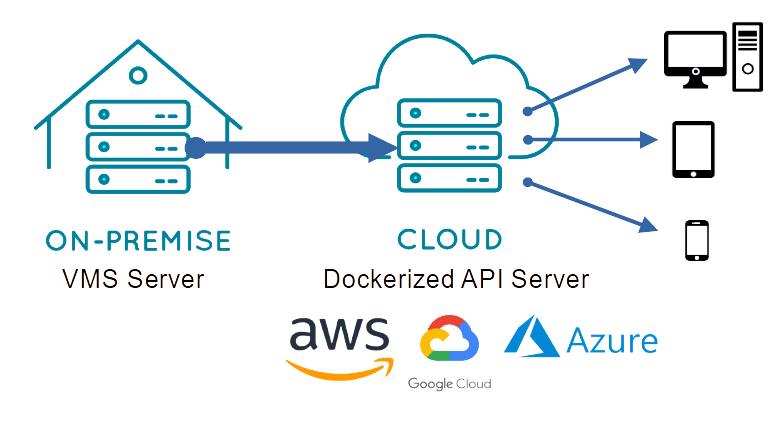
1. Docker 이미지 다운로드: 웹사이트에서 Docker 이미지를 다운로드하고 압축을 풉니다.
2. Docker 이미지 로드: 다음 명령어로 Docker 환경에 이미지를 로드합니다:
sudo docker load -i vms_webserver_x.x.tar
3. Docker 컨테이너 시작: 다음 명령어로 컨테이너를 시작합니다:
sudo docker run --restart=unless-stopped --name vms_webserver -d -p 8080:8080 \
  --mount type=tmpfs,destination=/mnt/ramdisk,tmpfs-mode=1770,tmpfs-size=100M \
  vms_webserver:x.x \
    --vms_url strasse.synology.me \
    --vms_id admin \
    --vms_pw admin \
    --http_cors http://your.domain.com:80 \
    --hls_live_channels 1,3,10-16{1} \
    --hls_ram_disk /mnt/ramdisk
· docker run 명령에서 `vms_webserver:x.x`의 `x.x`는 웹 서버 버전을 의미합니다.
· RAM 디스크의 경우, 채널 수와 예상 요청 부하에 따라 파라미터를 조정하십시오.
· `http_cors` 옵션에 웹 서버 URL을 설정하여 VMS Web API 접근을 허용할 수 있습니다. 설정하지 않으면 브라우저의 CORS 정책에 의해 접근이 차단됩니다.
· 웹 서버 인수는 다음과 같습니다:
| 인수 | 설명 | 값 |
| --vms_url | VMS 서버의 URL | 필수 |
| --vms_port | VMS 서버의 포트 | 선택 / 기본값: 3300 |
| --vms_id | VMS 서버의 접속 ID | 필수 |
| --vms_pw | VMS 서버의 접속 PW | 필수 |
| --http_port | HTTP 서버의 포트 | 선택 / 기본값: 8080 |
| --http_thread_count | HTTP 서버의 스레드 수 | 선택 / 기본값: 2 |
| --http_cors | 쉼표로 구분된 허용 Origin(URL) 목록 | 선택 / 예: http://192.168.1.2, http://192.168.1.3:8080 |
| --http_disable_examples | 기본 제공 예제 비활성화 | 선택 / 기본값: 활성화 |
| --disable_live_hls | 실시간 HLS 비활성화 | 선택 / 기본값: false |
| --hls_live_channels | HLS 스트리밍을 위한 라이브 채널 설정 괄호로 서브스트림 지정(지정하지 않으면 주 스트림) |
필수 / 예: 1,3,10-16{1} |
| --hls_ram_disk | HLS 임시 파일을 위한 RAM 드라이브 경로 | 선택 / 예: /mnt/ramdisk |
| --hls_list_size | 재생 목록 항목 수 | 선택 / 기본값: 3 |
| --hls_time | 세그먼트 길이(초) | 선택 / 기본값: 1 |
| --hls_time_playback | 재생용 세그먼트 길이(초) | 선택 / 기본값: 2 |
 윈도우
윈도우