

| 英文 | 韩文 | 中文 | 日文 |
第8章 移动应用: vmsClient
配置
1. 在主服务器列表中,点击顶部的 按钮添加新的VMS服务器。
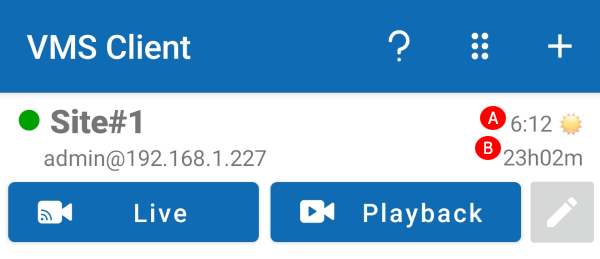
Android
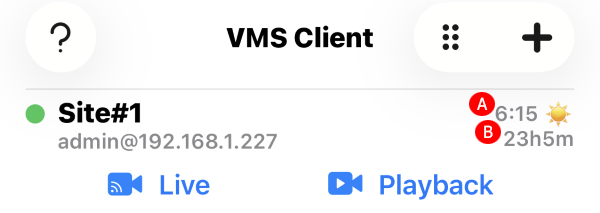
iOS
· A: 服务器运行时间(秒)
· B: 服务器时区时间
2. 在编辑屏幕中输入服务器连接信息:
· Title(标题): 主菜单中显示的VMS服务器名称。
· Address(地址): VMS服务器的URL或IP地址。
· Port(端口): VMS服务器连接端口号,默认为3300,可在VMS设置中更改。
· UserID/UserPW(用户ID/密码): 服务器访问的ID/密码。
· OSD Size(OSD大小): 屏幕显示尺寸。
· Live Max Channel Count(实时最大通道数): 单屏显示的最大实时通道数。
· Live Full Frame Decoding(实时全帧解码): 启用实时视频的全帧解码。
· Keep Screen On(保持屏幕常亮): 防止设备变暗。
· Auto Stream Selection(自动流选择): 启用根据视频大小自动选择最合适的主码流或子码流的功能。
· 该功能适用于4K等UHD摄像机,其需要较高的解码资源。在多画面显示时,为降低系统负载,使用较低分辨率的子码流;仅在单画面显示时使用UHD主码流。
· 该功能仅在单画面及多画面显示的首选码流已在VMS服务器中正确配置时可用。
3. 要编辑现有服务器信息:
· Android: 点击服务器项右侧的 按钮。
按钮。
· iOS: 滑动以显示编辑和删除选项。
4. 要重新排序列表,点击顶部的 按钮,长按项右侧的进行移动。
5. 点击  按钮以打开帮助页面。
实时监控
1. 点击`Live(实时)`按钮打开实时监控。
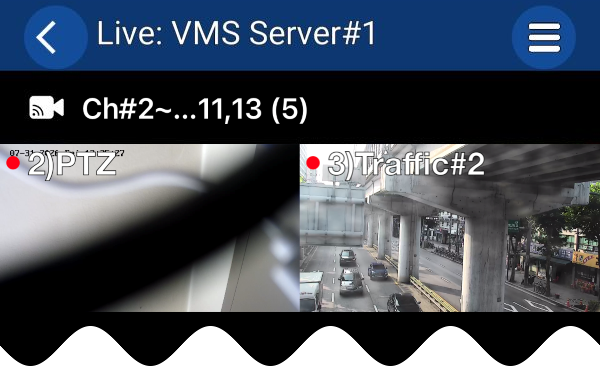
Android
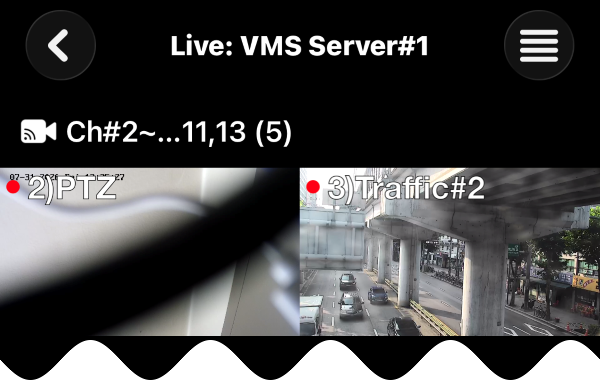
iOS
2. 点击顶部的 更改每行显示的视频列数(1-4列)。
3. 点击左上角的 按钮选择要显示的频道或组。
4. 在频道选择模式下,可以选择组并管理用户定义的组:
· 点击底部的 `Manage Groups(管理组)`按钮。
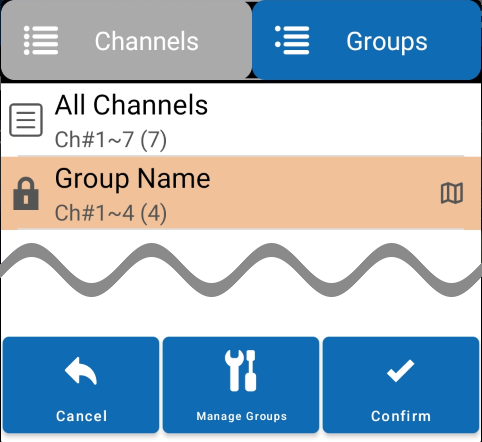
Android
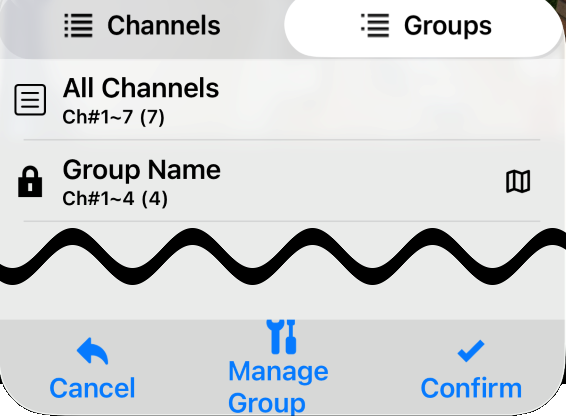
iOS
· 在`Manage Group(管理组)`模式下,点击右上角的添加新组。
· 点击项右侧的编辑组标题。
· 选择组后,可以在底部窗格的频道列表中选择或取消选择频道。
5. 如果组有定位频道位置的地图,顶部会显示 按钮。点击按钮以显示地图和频道位置。
6. 对于PTZ摄像机,如果配置正确,选择频道时右下角会出现 按钮。点击按钮控制PTZ摄像机。
· 使用左侧的椭圆控制进行平移和倾斜,使用右侧的垂直控制进行缩放。点击按钮选择摄像机的预设位置。

Android

iOS
视频回放
1. 点击`Playback(回放)`按钮打开视频回放。
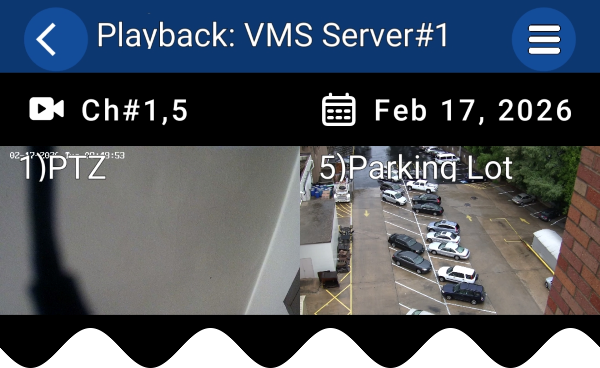
Android
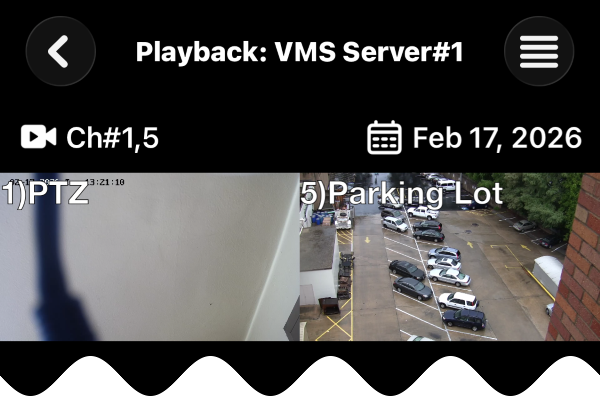
iOS
2. 点击左上角的 按钮选择要播放的频道、组或文件。
3. 点击右上角的 按钮选择要播放的日期。
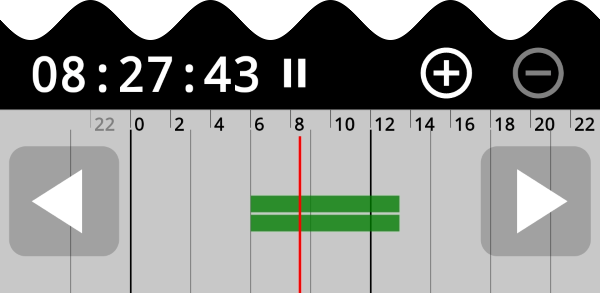
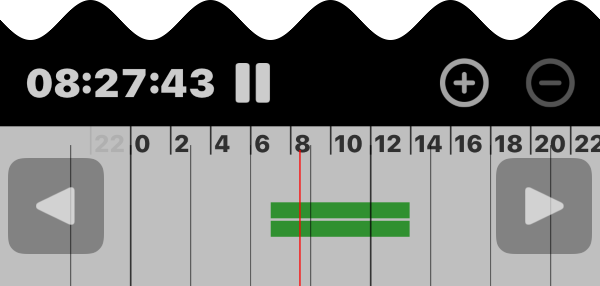
4. 在底部的时间导航中选择开始播放的时间。
Android
iOS
· 在导航控件上方,按或 更改时间范围。
· 滑动导航控件更改时间。
· 点击 按钮开始播放,点击
 按钮暂停。
按钮暂停。
· 点击 按钮倒带播放。
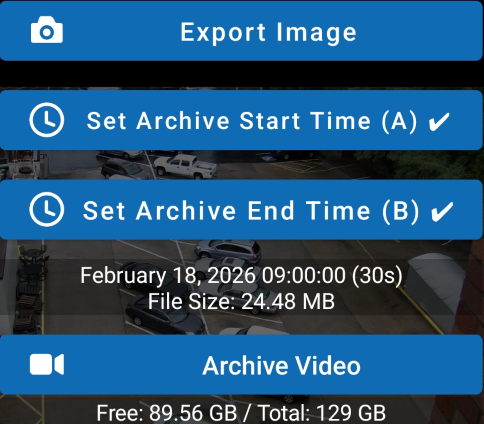
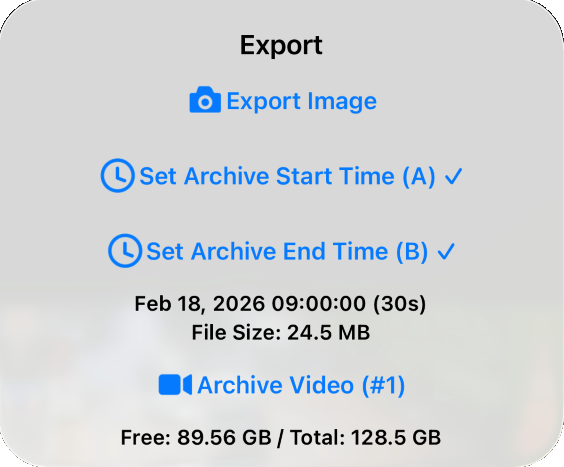
4. 点击频道视频显示单个频道时,可以找到 按钮以导出图像或在服务器上存档视频。
Android
iOS
· 选项包括: `Export Image(导出图像)`, `Set Archive Start/End Time(设置开始/结束时间)`, `Archive Video(存档视频)`。
· 选择`Export Image(导出图像)`后,可以在设备的图库应用中找到。
· 存档的视频可以在 `Files(文件)`标签中播放。
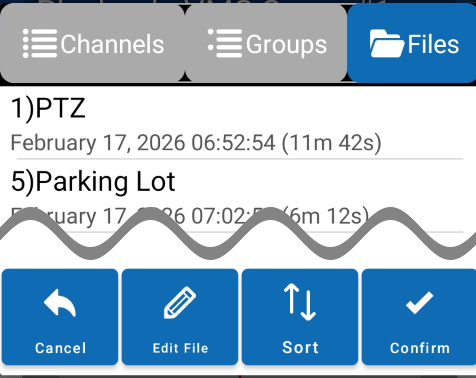
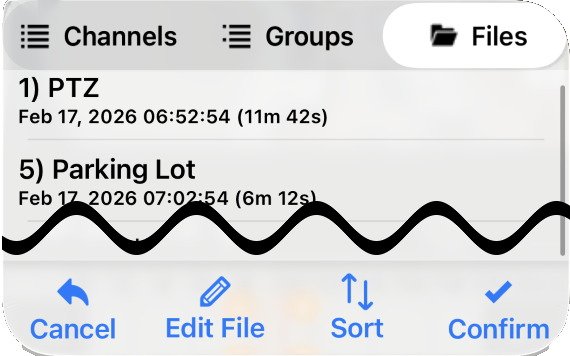
5. 可以在 `Files(文件)`标签的频道选择屏幕中播放存档文件。
Android
iOS
· 点击 `Edit File(编辑文件)`按钮修改文件描述和优先级。
· 点击 `Sort(排序)`按钮更改文件列表的排序顺序。
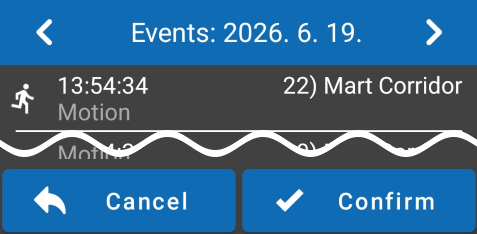
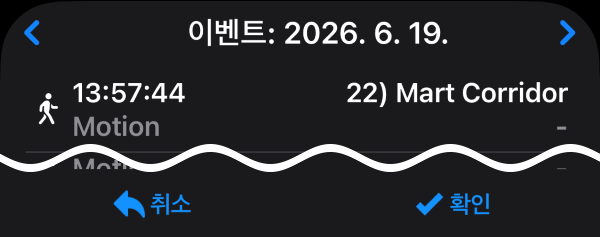
6. 如果所选日期存在事件,先点击,然后点击 `Events(事件)`查看事件列表。
· 点击  或
或  按钮可切换到上一个日期或下一个日期。
· 选择一个事件并点击 `Confirm(确认)`以显示事件时间的视频。
Android
iOS