

| 英語 | 韓国語 | 中国語 | 日本語 |
第8章 モバイルクライアント: vmsClient
設定
1. メインサーバーリストで、 ボタンをタップして新しいVMSサーバーを追加します。
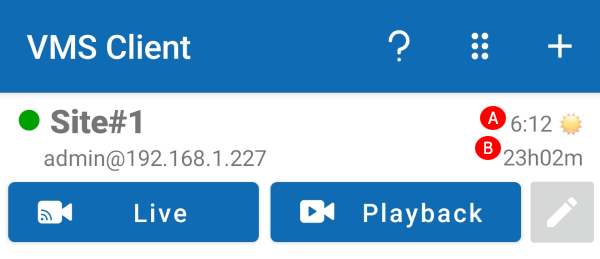
Android
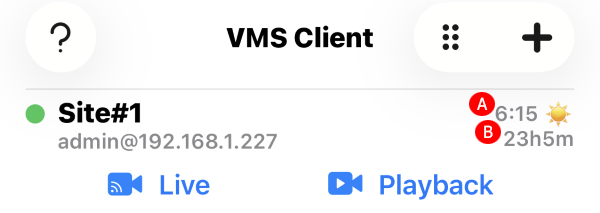
iOS
· A: サーバー稼働時間(秒)
· B: サーバーのタイムゾーンの時刻
2. 編集画面でサーバー接続情報を入力します:
· Title(タイトル): メインメニューに表示されるVMSサーバー名。
· Address(アドレス): VMSサーバーのURLまたはIPアドレス。
· Port(ポート): VMSサーバー接続用のポート番号。デフォルトは3300で、VMS設定で変更可能。
· UserID/UserPW(ユーザーID/パスワード): サーバーへのアクセス用ID/パスワード。
· OSD Size(OSDサイズ): オンスクリーンディスプレイのサイズ。
· Live Max Channel Count(ライブ最大チャンネル数): 1画面に表示される最大ライブチャンネル数。
· Live Full Frame Decoding(ライブフルフレームデコーディング): ライブビデオのフルフレームデコーディングを有効にする。
· Keep Screen On(画面オンキープ): デバイスが暗くなるのを防ぐ。
· Auto Stream Selection(自動ストリーム選択): 映像サイズに応じて最適なメインストリームまたはサブストリームを自動的に選択する機能を有効にする。
· 本機能は4KなどのUHDカメラ環境で有効であり、高いデコードリソースを必要とします。マルチチャンネル表示ではシステム負荷を低減するため低解像度のサブストリームを使用し、シングルチャンネル表示時のみUHDメインストリームを使用します。
· 本機能は、シングルおよびマルチチャンネル表示用の優先ストリームがVMSサーバーで正しく設定されている場合にのみ利用可能です。
3. 既存のサーバー情報を編集するには:
· Android: サーバー項目横の ボタンをタップ。
· iOS: 編集と削除オプションを表示するためにスワイプ。
4. リストを並べ替えるには、上部の ボタンをタップし、アイテム横のを長押しして移動。
5.  ボタンをタップしてヘルプページを開きます。
ライブモニタリング
1. `Live(ライブ)`ボタンをタップしてライブモニタリングを開きます。
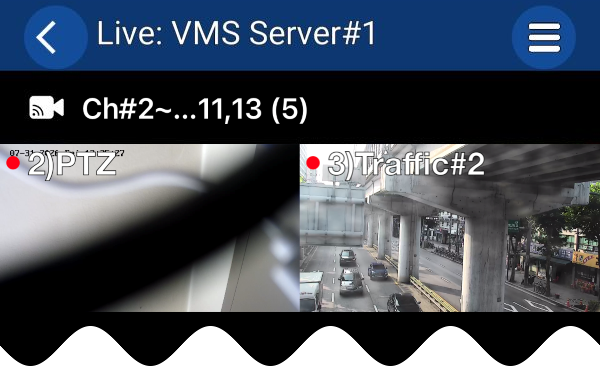
Android
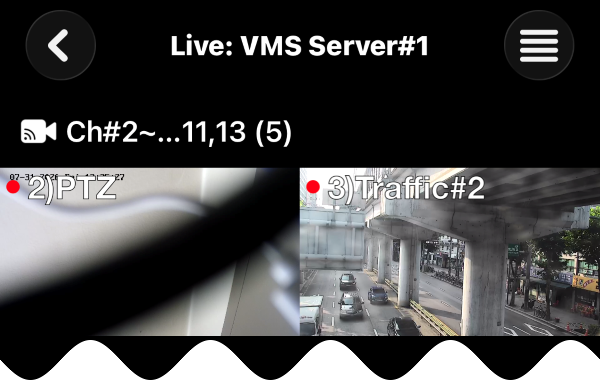
iOS
2. 上部の をタップして、1〜4列のビデオ列数を変更します。
3. 左上の ボタンをタップして、表示するチャンネルやグループを選択します。
4. チャンネル選択モードで、グループを選択し、ユーザー定義グループを管理できます:
· 下部の `Manage Group(グループ管理)`ボタンをタップ。
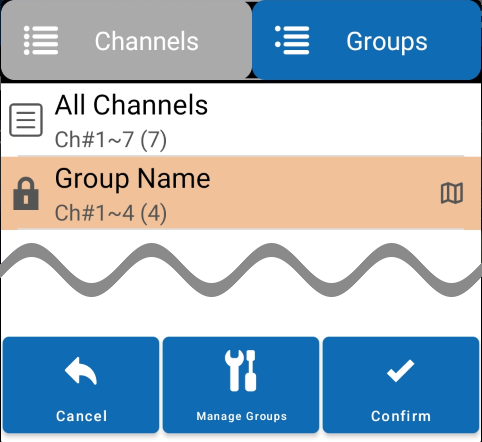
Android
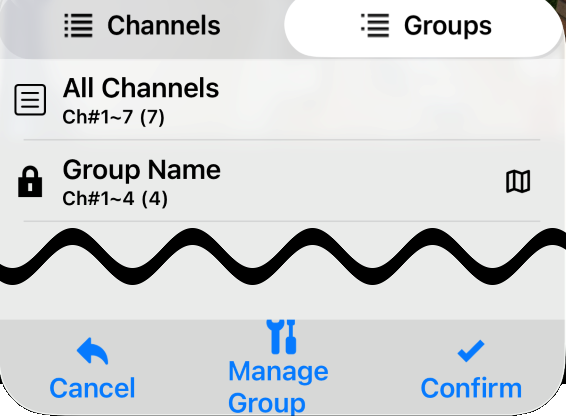
iOS
· `Manage Group(グループ管理)`モードで、右上のをタップして新しいグループを追加します。
· アイテム横のをタップしてグループのタイトルを編集します。
· グループを選択後、下部ペインのチャンネルリストからチャンネルを選択または選択解除できます。
5. グループにチャンネル位置を示す地図がある場合、上部に ボタンが表示されます。ボタンをタップして地図とチャンネル位置を表示。
6. PTZカメラの場合、設定が適切に行われていると、チャンネル選択時に右下に ボタンが表示されます。ボタンをタップしてPTZカメラを制御します。
· 左の楕円コントロールでパンとチルトを行い、右の垂直コントロールでズームを調整。ボタンをタップしてカメラのプリセット位置を選択。

Android

iOS
ビデオ再生
1. `Playback(再生)`ボタンをタップして再生を開きます。
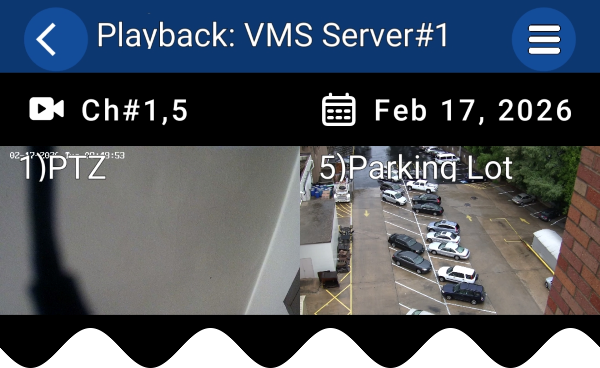
Android
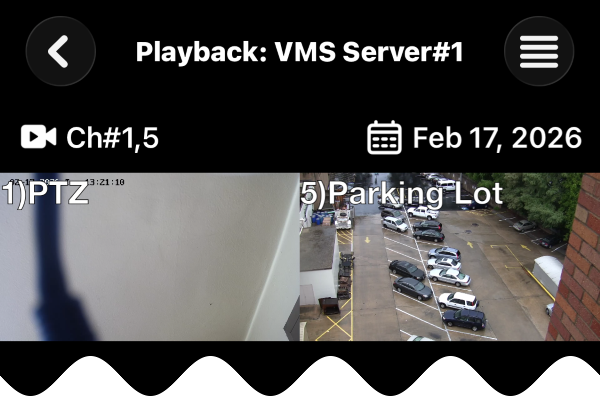
iOS
2. 左上の ボタンをタップして、再生するチャンネル、グループまたはファイルを選択します。
3. 右上の ボタンをタップして、再生する日付を選択します。
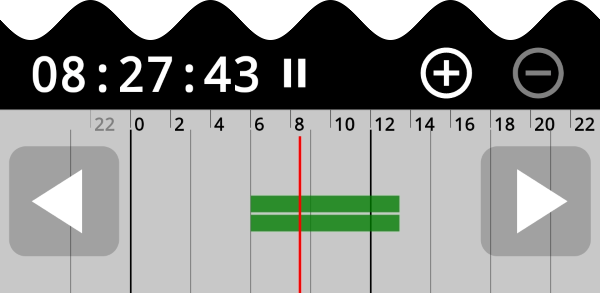
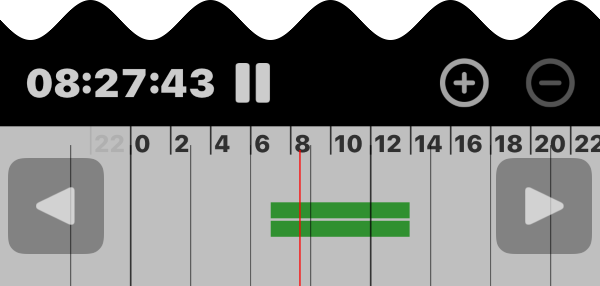
4. 下部の時間ナビゲーションで再生開始時間を選択します。
Android
iOS
· ナビゲーションコントロール上部のまたは を押して時間範囲を変更。
· ナビゲーションコントロールをスライドして時間を変更。
·  ボタンをタップして再生を開始し、
 ボタンをタップして一時停止。
·  ボタンをタップして再生を巻き戻し。
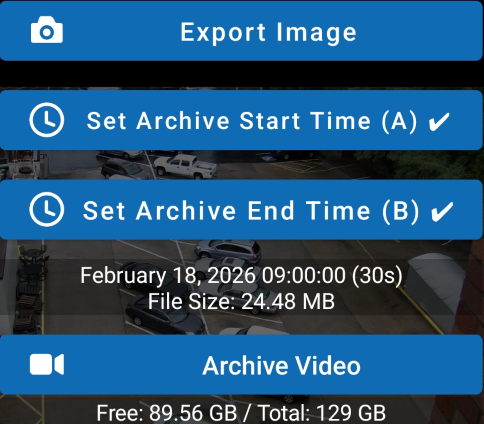
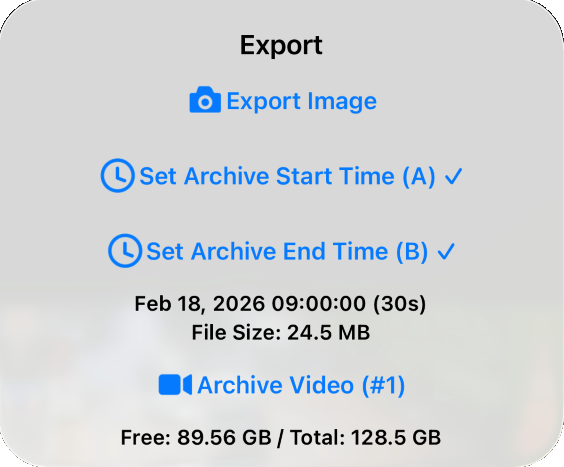
4. チャンネルビデオをタッチして単一チャンネルを表示すると、 ボタンが表示され、サーバーに画像をエクスポートまたはビデオをアーカイブできます。
Android
iOS
· オプション: `Export Image(画像エクスポート)`, `Set Archive Start/End Time(開始/終了時間設定)`, `Archive Video(ビデオアーカイブ)`.
· `Export Image(画像エクスポート)`を選択すると、デバイスのギャラリーアプリで確認可能。
· アーカイブしたビデオは `Files(ファイル)`タブで再生可能。
5. `Files(ファイル)`タブのチャンネル選択画面でアーカイブされたファイルを再生できます。
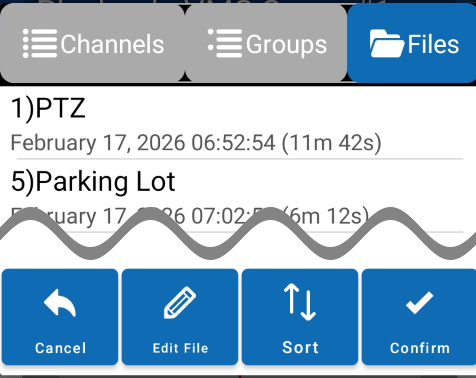
Android
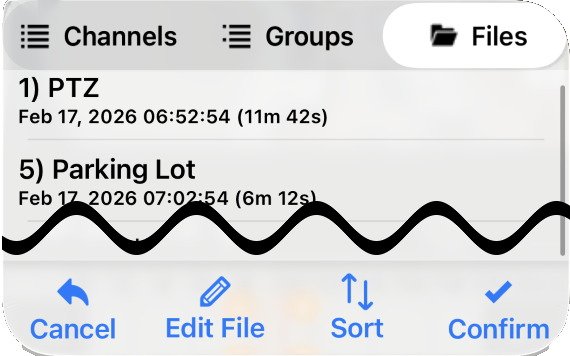
iOS
· `Edit File(ファイル編集)`ボタンをタップしてファイルの説明と優先順位を編集。
·  `Sort(ソート)`ボタンをタップしてファイルリストの並び順を変更。
6. 6. 選択した日にイベントがある場合は、をタップし、次に `Events(イベント)`をタップしてイベントリストを表示します。
·  または
または  ボタンをタップすると、前の日付または次の日付へ移動します。
· イベントを選択し、 `Confirm(確認)`をタップしてイベント時間のビデオを表示します。
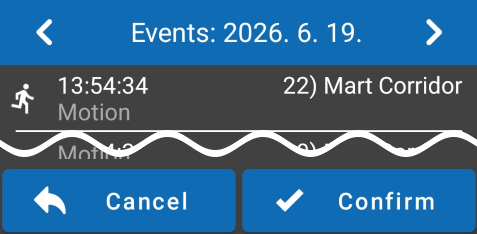
Android
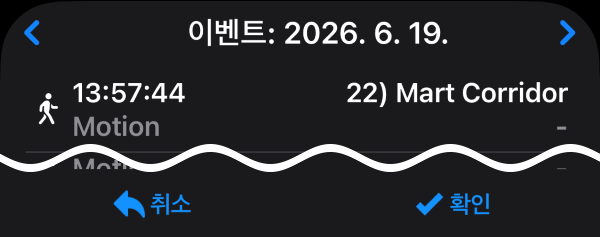
iOS