

| 英文 | 韩文 | 中文 | 日文 |
第10章 视频编辑
视频的缩放和平移
- 您可以通过滚动鼠标滚轮来缩放视频。
- 按下滚轮按钮并移动鼠标以平移视频。
绘制形状
· 您可以在视频上绘制矩形、椭圆形、多边形、箭头或外部图像等形状。

· 尺寸:通过拖动矩形控制点,您可以更改形状的大小。
更改形状大小时,按住Shift键可以保持纵横比。
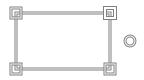
· 位置:您可以通过拖动形状的内部来更改位置。
· 旋转:您可以通过拖动形状右侧的圆形控制点来旋转形状。
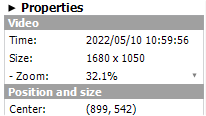
· 属性:在右侧属性窗口中,您可以更改线条颜色或填充颜色等属性。
· 外部图像:可以通过拖放或点击图像按钮插入jpg、gif、png等外部图像。
- 删除形状
· 当选择一个形状时,您可以点击形状列表上的垃圾桶按钮 ( ) ,或按"Del"键删除形状。
- 绘制多边形
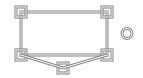
· 添加顶点:将鼠标指针放置在多边形的边缘上,然后点击新的顶点位置。
· 删除顶点:将鼠标指针放置在要删除的顶点上,点击鼠标按钮。
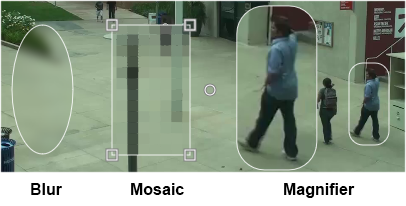
- 填充:模糊,马赛克
· 在填充类型中,您可以选择模糊或马赛克效果。
· 您可以在属性窗口中选择效果的强度。
可移动形状
· 添加新形状后,点击右下角的转换按钮 ( ) 将其更改为可移动形状。
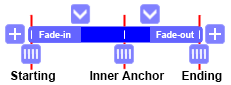
· 可移动形状有起始点和结束点。它还可以在这两点之间有多个锚点,数量不限。
· 时间点:在每个起始、结束和锚点,您可以更改形状的位置或大小。
· 插值:在时间点之间,形状将以插值值绘制。
· 您可以通过点击底部的“+”按钮添加新的锚点。
- 对象追踪
· 对于矩形形状,您可以选择对象追踪,这可以在视频中跟踪对象并使其可移动。
· 算法:选择一个用于追踪的算法。
· 缩小系数:通过决定一个缩小系数,您可以在执行算法之前缩小视频大小。
· 失败阈值:选择最大失败次数。
- 操作形状的时间
· 在时间控制中,按住左键并左右移动鼠标可以调整时间。
· 按右或左键可以前后移动视频帧。
· 如果在视频时间点存在可移动形状,并选择它,可以在右下角找到按钮。
·  跳至所选形状的起始点。
·  跳至所选形状的上一个锚点。
·  跳至所选形状的下一个锚点。
·  跳至所选形状的结束点。
·  添加新的锚点。
·  删除现有锚点。
- 动画效果
· 在起始点、结束点可以更改时间,添加一个新点,或者进行淡入/淡出效果。
·  可以调整淡入/淡出持续时间。
· 可以选择一个新的起始点或结束点。
·  可以来回更改时间点。
- 合并可移动形状
· 对于同类型的形状,只要它们不重叠,可以合并它们。
· 在形状列表中,按住Ctrl键选择形状。然后点击底部的“合并”按钮。