

| 英語 | 韓国語 | 中国語 | 日本語 |
第10章 ビデオ編集
ビデオのズームとパン
- マウスホイールをスクロールしてビデオをズームできます。
- ホイールボタンを押しながらマウスを動かしてビデオをパンします。
形状の描画
· 四角形、楕円、多角形、矢印、または外部画像をビデオに描画できます。

· サイズ: 四角形のコントロールポイントをドラッグすることで形状のサイズを変更できます。
形状のサイズを変更する際、Shiftキーを押すことでアスペクト比を維持できます。
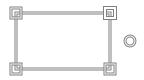
· 位置: 形状の内部をドラッグして位置を変更できます。
· 回転: 形状の右側の丸いコントロールポイントをドラッグして回転させることができます。
· プロパティ: 右側のプロパティウィンドウで、線の色や塗りつぶしの色などのプロパティを変更できます。
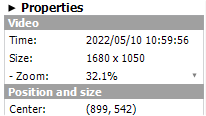
· 外部画像: jpg、gif、pngなどの外部画像をドラッグ&ドロップや画像ボタンをクリックして挿入できます。
- 形状の削除
· 形状が選択されている状態で、形状リストのゴミ箱ボタン ( ) をクリックするか、「Del」キーを押して形状を削除できます。
- 多角形の描画
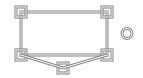
· 頂点の追加: マウスカーソルを多角形のエッジに沿わせてクリックして新しい頂点を追加します。
· 頂点の削除: 削除する頂点にマウスカーソルを合わせてマウスボタンをクリックします。
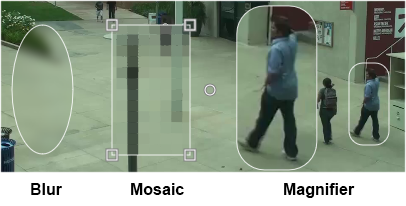
- 塗りつぶし: ぼかし、モザイク
· 塗りつぶしタイプの中から、ぼかしやモザイク効果を選択できます。
· プロパティウィンドウで効果の強度を調整できます。
可動形状
· 新しい形状を追加した後、右下の変換ボタン ( ) をクリックして、可動形状に変更します。
· 可動形状には開始点と終了点があり、その間に複数のアンカーポイントを追加できます。
· 時点: 各開始、終了、およびアンカーポイントで、形状の位置やサイズを変更できます。
· 補間: 時点間で、形状は補間された値で描画されます。
· 下部の「+」ボタンをクリックして新しいアンカーポイントを追加できます。
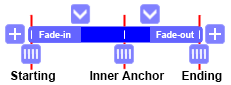
- オブジェクトトラッキング
· 四角形の形状の場合、オブジェクトトラッキングを選択することで、ビデオ内のオブジェクトを追跡し、可動形状にすることができます。
· アルゴリズム: トラッキングを行うためのアルゴリズムを選択します。
· 縮小係数: 縮小係数を設定することで、アルゴリズムを実行する前にビデオサイズを縮小できます。
· 失敗閾値: 最大失敗カウントを選択します。
- 形状の時間操作
· 時間コントロールで、左マウスボタンを押しながらマウスを左右に動かして時間を移動できます。
· 右キーまたは左キーを押してビデオフレームを前後に移動します。
· ビデオの時間ポイントに可動形状が存在し、それを選択すると、右下にボタンが表示されます。
·  選択した形状の開始点にジャンプします。
·  選択した形状の前のアンカーポイントにジャンプします。
·  選択した形状の次のアンカーポイントにジャンプします。
·  選択した形状の終了点にジャンプします。
·  新しいアンカーポイントを追加します。
·  既存のアンカーポイントを削除します。
- アニメーション効果
· 開始点および終了点で、時間を変更したり新しいポイントを追加したり、フェードイン/フェードアウト効果を追加できます。
·  フェードイン/フェードアウトの持続時間を調整できます。
· 新しい開始点または終了点を選択できます。
·  時間ポイントを前後に移動できます。
- 可動形状の結合
· 同じタイプの形状で重なっていない場合、それらを結合することができます。
· 形状リストでCtrlキーを押しながら形状を選択し、下部の「結合」ボタンをクリックします。