

| 英文 | 韩文 | 中文 | 日文 |
第4章 VMS Web服务器
配置:在云服务上使用 Docker 镜像 (Ubuntu 20.04)
通过基于 Docker 的 VMS WebAPI 服务器,您可以通过 Google Cloud、AWS 或 Azure 等云服务,将 VMS 的实时视频和回放视频流传输给众多用户。
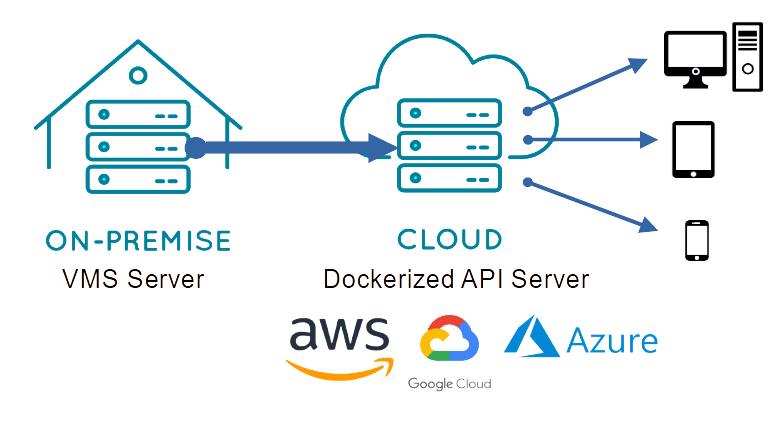
1. 下载 Docker 镜像: 从网站下载 Docker 镜像并解压。
2. 加载 Docker 镜像: 使用以下命令将镜像加载到 Docker 环境中:
sudo docker load -i vms_webserver_x.x.tar
3. 启动 Docker 容器: 使用以下命令启动容器:
sudo docker run --restart=unless-stopped --name vms_webserver -d -p 8080:8080 \
  --mount type=tmpfs,destination=/mnt/ramdisk,tmpfs-mode=1770,tmpfs-size=100M \
  vms_webserver:x.x \
    --vms_url strasse.synology.me \
    --vms_id admin \
    --vms_pw admin \
    --http_cors http://your.domain.com:80 \
    --hls_live_channels 1,3,10-16{1} \
    --hls_ram_disk /mnt/ramdisk
· 在 docker run 命令中,`vms_webserver:x.x` 中的 `x.x` 表示 Web 服务器版本。
· 对于 RAM 磁盘,请根据通道数量和预期请求负载调整参数。
· 您可以在 `http_cors` 选项中设置 Web 服务器 URL,以允许访问 VMS Web API。如果未设置,浏览器将根据 CORS 策略阻止访问。
· Web 服务器参数如下:
| 参数 | 描述 | 值 |
| --vms_url | VMS 服务器的 URL | 必填 |
| --vms_port | VMS 服务器端口 | 可选 / 默认: 3300 |
| --vms_id | VMS 服务器的访问 ID | 必填 |
| --vms_pw | VMS 服务器的访问密码 | 必填 |
| --http_port | HTTP 服务器端口 | 可选 / 默认: 8080 |
| --http_thread_count | HTTP 服务器线程数 | 可选 / 默认: 2 |
| --http_cors | 以逗号分隔的允许来源(URL) | 可选 / 示例: http://192.168.1.2, http://192.168.1.3:8080 |
| --http_disable_examples | 禁用内置示例 | 可选 / 默认:启用 |
| --disable_live_hls | 禁用实时 HLS | 可选 / 默认: false |
| --hls_live_channels | 设置用于HLS流媒体的实时频道。 可以在括号中指定子码流编号;如果未指定,则使用主码流。 |
必填 / 示例: 1,3,10-16{1} |
| --hls_ram_disk | 用于 HLS 临时文件的 RAM 驱动路径 | 可选 / 示例: /mnt/ramdisk |
| --hls_list_size | 播放列表条目数 | 可选 / 默认: 3 |
| --hls_time | 分段长度以秒为单位 | 可选 / 默认: 1 |
| --hls_time_playback | 回放的分段长度(秒) | 可选 / 默认: 2 |