

| 英語 | 韓国語 | 中国語 | 日本語 |
第2章 設定:イベント
イベント検出の設定
1. AIイベント検出
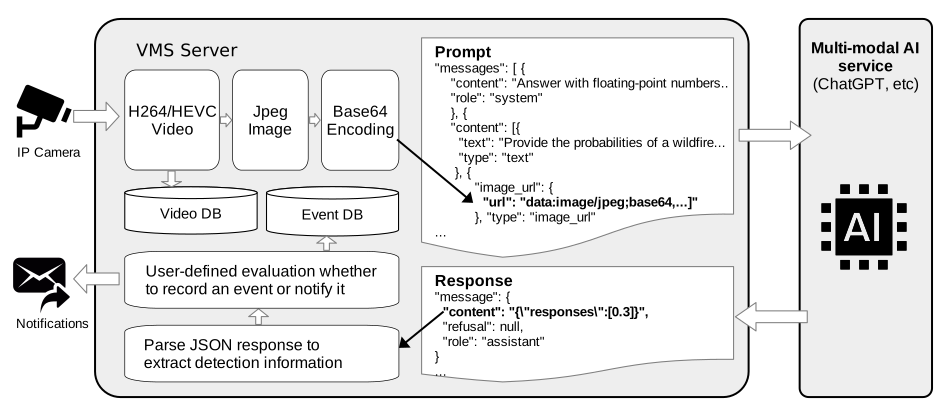
詳細については、以下を参照してください:
 AI-Powered Event Detection with ChatGPT
a.  ボタンをクリックして新しいアイテムを追加し、テンプレートを選択します。各テンプレートは、喧嘩に関与した人を検出するための真偽値応答や、山の画像から山火事の確率を示すなど、AIモデルごとに異なるサービスと応答を提供します。
b. アイテムをクリックして「編集」を選択し、フォームを表示します。
① 概要: AIイベント検出アイテムの簡単な説明。
② イベントラベル: イベントリストに表示されるラベル(オプションタイトルを含む)。「ユーザー定義イベントラベル」リストから選択します。
③ 間隔と短い間隔: AIモデルに画像を送信する間隔(秒)。イベントが検出されると、そのイベントが終了するまで短い間隔が適用されます。
④ 画像の幅と高さ: AIモデルに送信される画像のリサイズ後の寸法。
⑤ URL、APIキー、AIモデル: AIサービスにアクセスするために必要な情報。
⑥ 最大トークン: 応答の最大トークンサイズ。
⑦ 応答形式とシステム内容: AIモデルの応答形式、および期待される応答形式をAIモデルに指示するシステム内容。
⑧ ユーザーコンテンツ: AIモデルへの具体的なクエリや指示。要求された応答を引き出すために明確かつ詳細に記述し、AIの出力の正確性と関連性を最大化するために簡潔で包括的であることを確認してください。
⑨ 入力トークンおよび出力トークン価格: 指定されたAIサービスの100万トークンあたりのコスト。毎日の総費用が記録されます。
⑩ 通知グループ: イベント時に通知されるグループ。
⑪ 評価: イベントを記録または通知するかを判断するユーザー定義プログラムです。右上隅の「?」ボタンをクリックしてヘルプメニューを開いてください。
c. アイテムをクリックして「テスト」を選択し、テストフォームを表示します。
① 左側にはAIサービスに送信されるプロンプトが表示されます。
② 画像領域に画像をドラッグし、リサイズするかどうかを選択します。
③ 「テスト」ボタンをクリックしてクエリを送信します。しばらくすると、AIモデルの応答が応答欄に表示されます。応答欄の下で、設定に基づいた結果を確認できます。
④ 右下隅のボタンをクリックして内容をクリップボードにコピーします。
d. 'openai00’などのAIイベント検出アイテムを定義したら、それをビデオチャンネルに割り当てることができます。「デバイス」メニューでビデオチャンネルを選択し、「モーションハンドラー」コンボボックスからアイテムを選択します。
e. タイトルバーの「イベントリスト」 ボタンをクリックして、イベント検出結果を確認できます。
2. ユーザー定義イベントラベル
a. ボタンをクリックして新しいアイテムを追加し、リストから希望のアイテムを選択します。
b. イベントタイトルを編集します。オプションを追加する場合は、必要に応じてオプションタイトルを編集します。最大4つのオプションを追加できます。
3. イベント設定
a. イベント時にイベントリストを表示: イベントが発生したときにイベントリストを表示するかどうかを選択します。
b. ライブビデオにイベント設定ボタンを表示: ライブビデオにイベント設定ボタンを表示するかどうかを選択します。
c. PCアラーム音を有効にする: イベント発生時にPCアラーム音を再生するかどうかを選択します。
d. アラームチェック期間(A)/開始条件(B): 直前の(A)秒間でイベントの合計時間が(B)秒を超えるとアラームが開始されます。
e. カスタムイベント: Pythonプログラムが生成するイベントを処理するためのカスタムイベントを登録します。
VMSでのビデオイベント設定
1. モーションイベント(ソフトウェア検出)
a. デバイスセクションで「SW検出」を選択すると、ライブチャンネルにセットアップボタンが表示されます。 ボタンをクリックしてイベントセットアップダイアログを表示します。
b. イベントセットアップダイアログで、描画ツールから形状を選択して新しい検出領域を追加できます。矩形、楕円、またはポリゴンツールを選択できます。
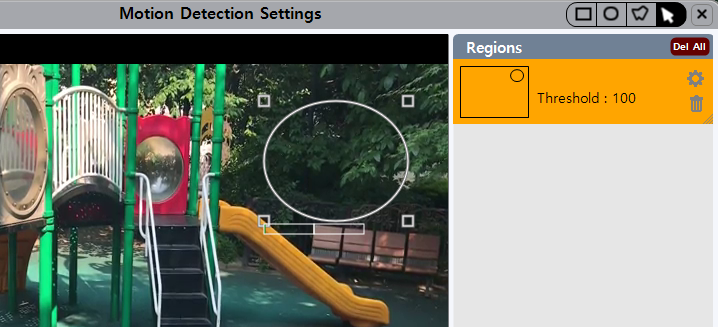
c. 角のハンドルをドラッグして領域の位置と面積を調整します。
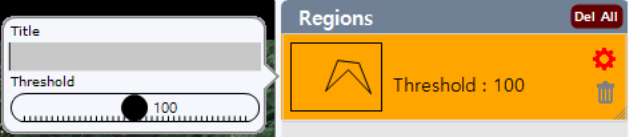
d. モーション検出のタイトルと閾値を変更します。閾値が大きいほど、検出の感度は低くなります。
 システム
システム 保存ストレージ
 録画スケジュール
 IPデバイス
 チャンネルグループ
 ネットワーク
 ユーザー
ユーザー 通知
通知 MQTT
MQTT その他
その他