

| 英語 | 韓国語 | 中国語 | 日本語 |
 ライブモード
第3章 VMS サーバー
ライブモード
1. 接続
a.  ボタンをクリックして、IPカメラやビデオサーバーに接続します。
b. 設定で「起動時に接続」オプションを選択した場合、VMSは起動時にすべてのIPデバイスに自動的に接続します。
2. チャンネルリスト
a. ダイアログの左側にチャンネルリストがあります。
b. チャンネルリストボタンをクリックして、チャンネル番号順( )またはグループ順(
 )で並べ替えます。
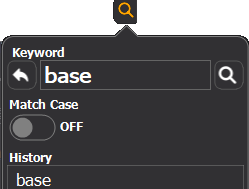
c.  ボタンをクリックすると、キーワードでチャンネル名を検索できます。
3. レイアウト
a. 上下矢印ボタンをクリックして、チャンネルを上下に移動します。
b. レイアウトボタンをクリックしてレイアウトを変更します。

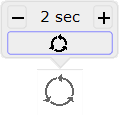
4. 自動切替: 自動レイアウト切替を開始するには、自動切替ボタンをクリックします。
5. 任意のビデオチャンネルをクリックして、シングルチャンネル表示モードに切り替えます。
6. ズームイン/アウト
a. シングルチャンネル表示モードで、マウスをドラッグしてエリアを選択し、その部分をズームインします。また、マウスホイールでズームイン・ズームアウトも可能です。
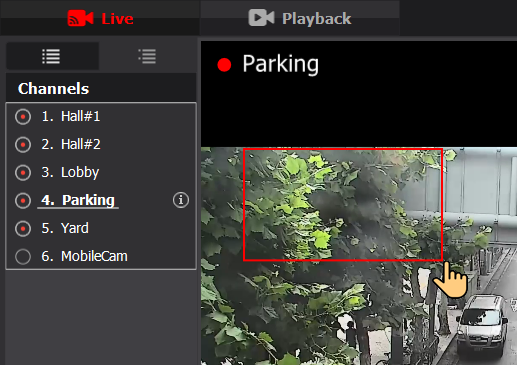
b. ズームインモードでは、ビデオをクリックすると通常サイズに戻ります。
c. マウスホイールを動かしてズームインまたはズームアウトします。
7. イベントリスト
a. イベントが発生すると、イベントリストが右側に表示されます。ダイアログ右上隅の ボタンでリストの表示/非表示を切り替えられます。
b. アラーム音を停止するにはアラームボタンをクリックします。残り秒数の間はアラーム音が鳴りません。ボタンをクリックするごとに待機時間が30秒ずつ増加します。

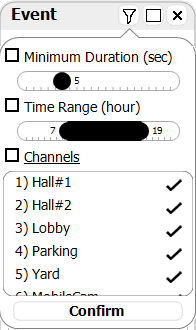
c. イベントリストのフィルターボタン をクリックして、表示するイベントの最小継続時間(秒)、時間範囲(時間)、チャンネルを選択できます。
8. PTZハンドラーが割り当てられている場合、シングルチャンネル表示モードでビデオ右上隅の ボタンをクリックしてPTZコントロールを開きます。
9. ダイアログ右上隅の ボタンをクリックして、ビデオの表示比率を変更します。
10. チャンネルリストの ボタンをクリックしてビデオ情報を表示します。
 基本動作構造
 VMS サーバーの起動
 再生モード
再生モード ビデオファイルアーカイブ
 バックアップ
 サービスモード