

| 영어 | 한국어 | 중국어 | 일본어 |
 라이브 모드
제3장 VMS 서버
라이브 모드
1. 연결
a.  버튼을 클릭하여 IP 카메라나 비디오 서버에 연결합니다.
b. 설정에서 "시작 시 연결" 항목을 선택하면 VMS가 시작 시 모든 IP 장치에 자동으로 연결됩니다.
2. 채널 목록
a. 대화 상자의 왼쪽에서 채널 목록을 찾을 수 있습니다.
b. 채널 목록 버튼을 클릭하여 채널 번호 순서( ) 또는 그룹별(
 )로 정렬할지를 선택합니다.
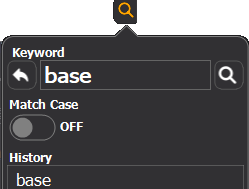
c.  버튼을 클릭하여 키워드로 채널 제목을 검색합니다.
3. 레이아웃
a. 위, 아래방향 화살표를 클릭하여 채널을 위, 아래로 이동합니다.
b. 레이아웃 버튼을 클릭하여 레이아웃을 변경합니다.

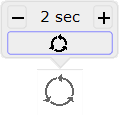
4. 자동 전환: 자동 레이아웃 전환을 시작하려면 자동 전환 버튼을 클릭합니다.
5. 비디오 채널을 클릭하여 단일 채널 표시 모드로 전환합니다.
6. 확대/축소
a. 단일 채널 표시 모드에서 마우스를 드래그하여 비디오의 일부를 지정하여 확대할 수 있습니다. 또한 마우스 휠을 사용하여 확대/축소할 수도 있습니다.
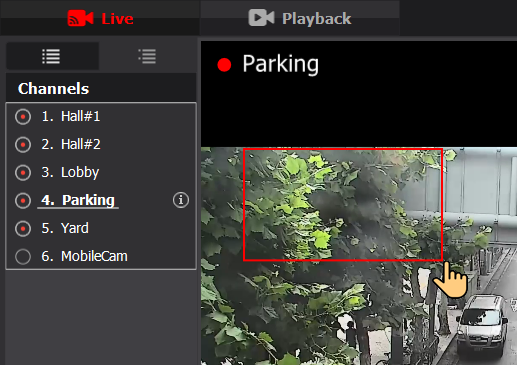
b. 확대 모드에서 비디오를 클릭하면 원래 크기로 돌아갑니다.
c. 마우스 휠을 움직여서 확대하거나 축소할 수 있습니다.
7. 이벤트 목록
a. 이벤트가 발생하면 대화 상자의 오른쪽에 이벤트 목록이 표시됩니다. 오른쪽 위 구석에 있는  버튼을 사용하여 목록을 표시하거나 숨길 수 있습니다.
b. 경고음을 멈추려면 알람 버튼을 클릭하세요. 남은 시간이 있는 동안에는 알람이 시작되지 않습니다. 버튼을 클릭할 때마다 대기 시간이 30초씩 증가합니다.

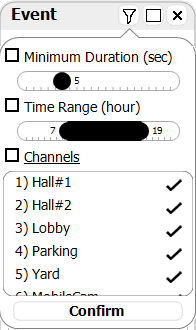
c. 이벤트 목록에서 필터링 버튼  을 클릭하면 최소 지속 시간(초), 시간 범위(시간) 및 표시할 이벤트 채널을 선택할 수 있습니다.
8. PTZ 핸들러가 할당된 경우 단일 채널 표시 모드에서 비디오의 오른쪽 위 구석에 있는  버튼을 클릭하여 PTZ 제어를 엽니다.
9. 대화 상자의 오른쪽 위 구석에 있는  버튼을 클릭하여 비디오의 표시 비율을 변경할 수 있습니다.
10. 채널 목록에서  버튼을 클릭하여 비디오 정보를 표시합니다.
 기본 작업 구조
 VMS 서버 실행
 재생 모드
재생 모드 비디오 파일 보관
 백업
백업 서비스 모드