

| 英文 | 韩文 | 中文 | 日文 |
 实时模式
实时模式第3章 VMS 服务器
实时模式
1. 点击实时按钮打开实时画面。
· 使用 布局手柄调整左侧通道列表的宽度。
2. 连接
a. 手动连接: 点击 按钮连接IP摄像机或视频服务器。
b. 自动连接: 如果在配置中选择`启动时连接`选项,VMS会在启动时自动连接所有IP设备。
3. 通道列表
a. 列表模式: 对话框左侧显示通道列表。点击通道列表按钮,可以选择按通道编号( )或按组(
)或按组( )对通道进行排序。
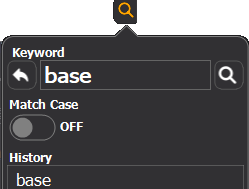
b. 搜索: 点击 按钮,可以使用关键字搜索通道名称。
4. 布局
a. 更改布局: 点击 向上箭头和
向上箭头和 向下箭头按钮,可以向上或向下移动通道。点击布局按钮更改布局。

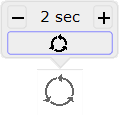
b. 自动切换: 点击`自动切换`按钮开始自动切换布局。
c. 单通道显示: 点击任意视频通道可切换到单通道显示模式。
5. 放大/缩小
a. 放大: 在单通道显示模式下,拖动鼠标选择视频区域,可放大该区域。
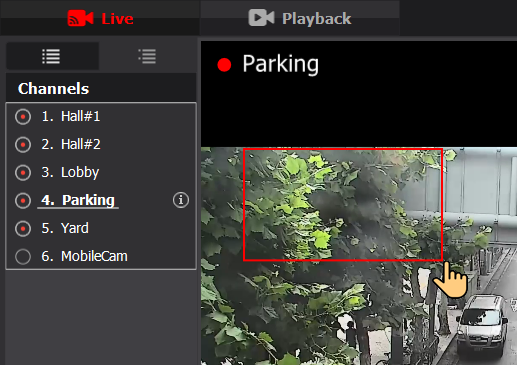
b. 缩小: 在放大模式下,点击视频可恢复到正常大小。
c. 滚轮操作: 使用鼠标滚轮放大或缩小视频。
6. 事件列表
a. 事件列表: 发生事件时,右侧会显示事件列表。点击对话框右上角的 按钮,可以显示或隐藏列表。
b. 停止报警: 要停止报警声音,请点击报警按钮。在剩余时间内不会发出报警声音。每点击一次该按钮,等待时间增加30秒。

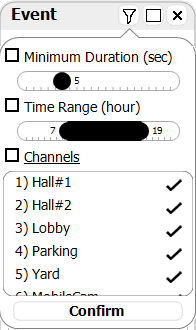
c. 筛选事件: 点击事件列表中的 筛选按钮,可以选择要显示的事件的最短持续时间(秒)、时间范围(小时)和通道。
7. PTZ 控制
· 如果已分配PTZ处理器,则在单通道显示模式下,点击视频右上角的 按钮即可打开PTZ控制。
8. 视频宽高比
· 点击对话框右上角的 按钮,可更改视频的宽高比。
9. 视频通道信息
· 点击通道列表中的 按钮,可以显示视频信息,例如IP摄像机的IP地址、分辨率、视频/音频编解码器和帧率。
 基本工作结构
 启动 VMS 服务器
 回放模式
回放模式 视频文件归档
 备份
备份 服务模式
服务模式